

该功能需要较新的 Claude Desktop 客户端。旧版本可能看不到
Developer 菜单或第三方推理配置入口。前置条件
开始之前,请确认你已经准备好:- 最新版 Claude Desktop 客户端。
- AiToEarn 账户。
- AiToEarn API Key。
选择 Base URL
AiToEarn 的 API Key 与站点绑定。Claude Desktop 中填写的 Base URL 必须和 API Key 所属站点一致。
不要填写
/v1/messages。Claude Desktop 会按 Anthropic Messages 格式请求,最终命中 AiToEarn 的 Anthropic 对话接口。
配置步骤
建议在登录 Claude Desktop 之前完成以下配置。- 打开最新版 Claude Desktop 客户端。
- 先不要登录。
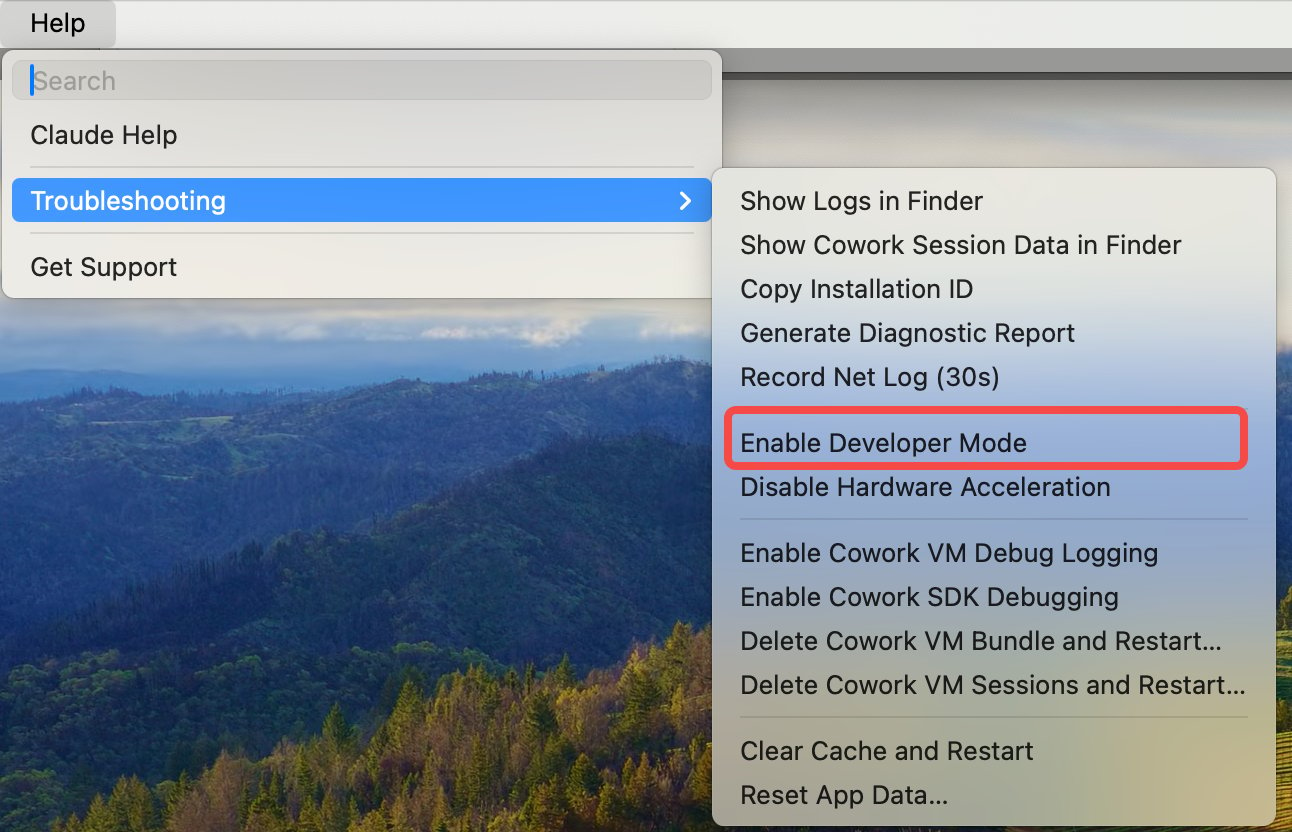
- 在顶部菜单栏进入
Help→Troubleshooting→Enable Developer Mode,启用开发者模式。
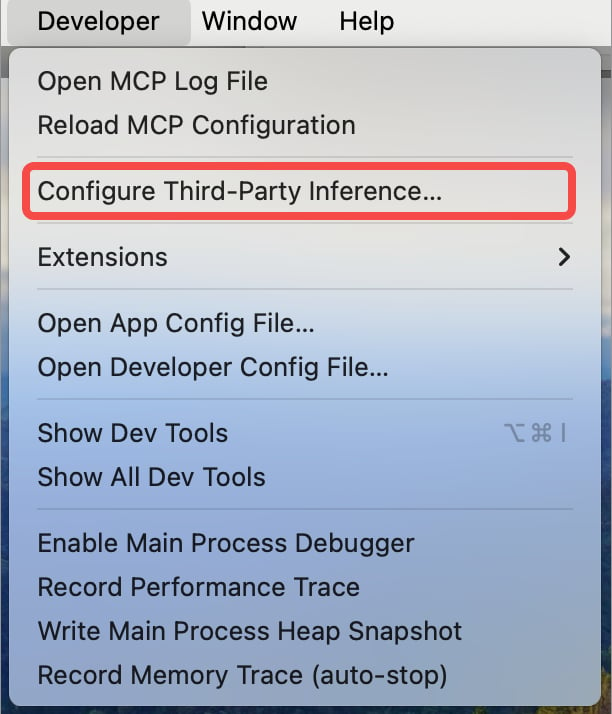
Developer 菜单。进入 Developer → Configure third-party inference。
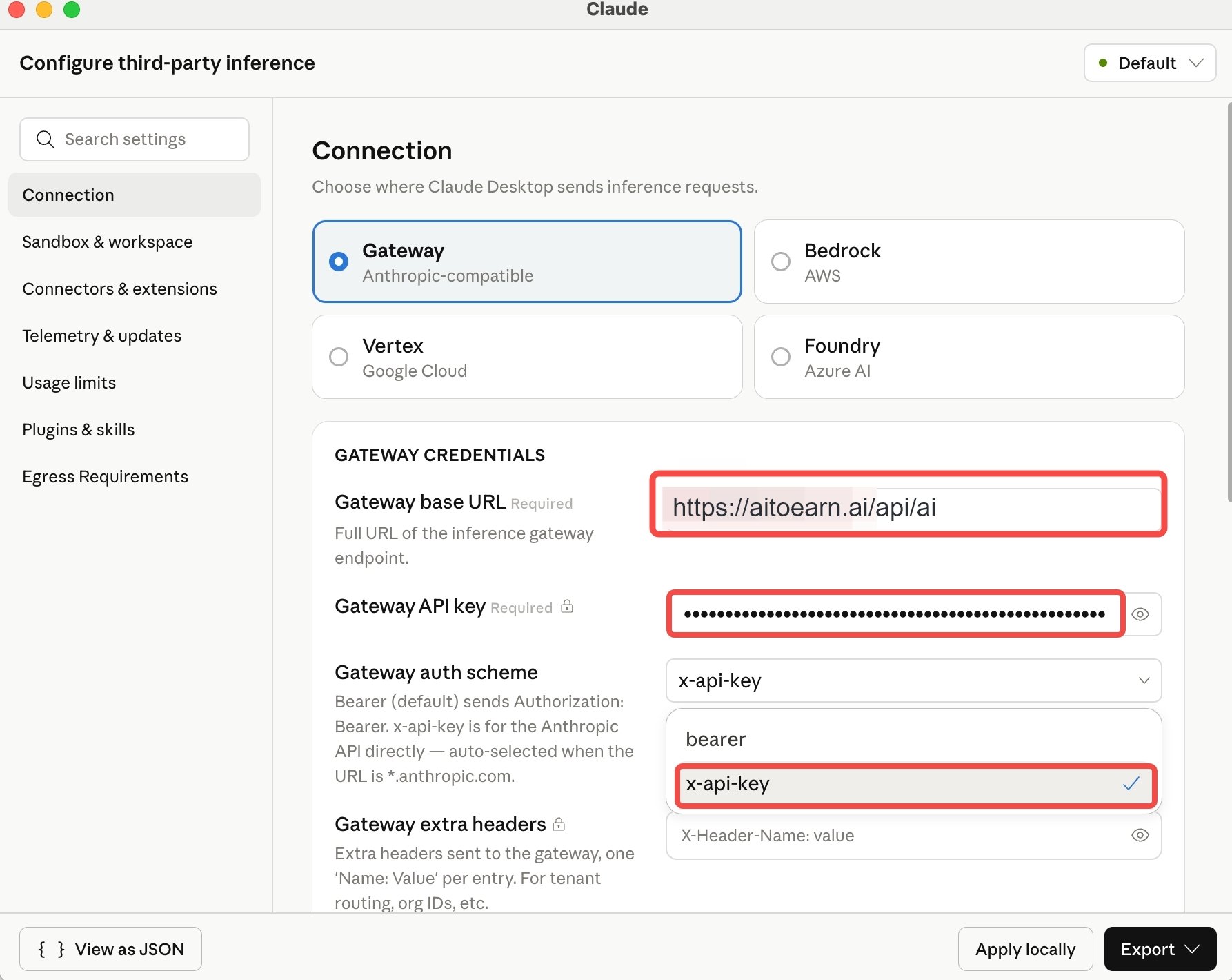
Apply locally,将配置保存到当前电脑。
验证配置
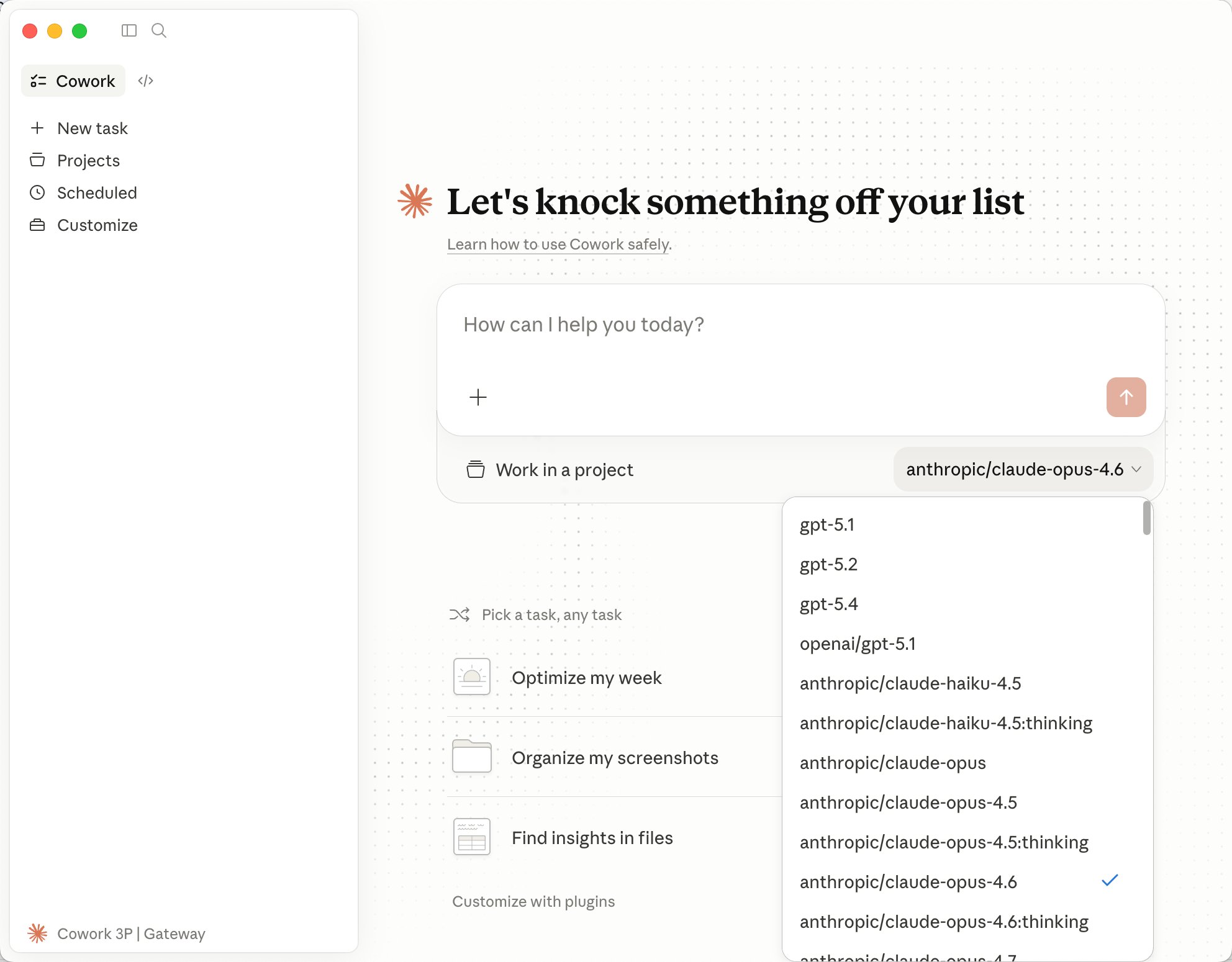
应用本地配置后:- 如果客户端提示重启,先完全退出并重新打开 Claude Desktop。
- 新建一个对话。
- 发送一个简单测试问题,例如:
常见问题
看不到 Developer 菜单
- 确认已安装最新版 Claude Desktop。
- 从
Help→Troubleshooting→Enable Developer Mode启用开发者模式。 - 启用后完全退出并重新打开 Claude Desktop。
找不到 Configure third-party inference
- 确认使用的是 Claude Desktop 客户端,不是网页端。
- 尝试在登录前打开客户端并启用开发者模式。
- 更新 Claude Desktop 后重新操作。
API Key 无效
- 从 AiToEarn API Key 页面 复制完整 API Key。
- 检查 API Key 前后是否有多余空格。
- 确认认证方式选择的是
x-api-key。 - 不要使用
ANTHROPIC_AUTH_TOKEN。
连接失败或模型错误
- 国内版 Base URL 严格填写为
https://aitoearn.cn/api/ai。 - 国际版 Base URL 严格填写为
https://aitoearn.ai/api/ai。 - 确认 Base URL 和 API Key 属于同一站点。
- 如果 Claude Desktop 提供模型选择,可以切换到 对话模型列表 中返回的其它可用模型再测试。