

核心功能
云工作区是一个独立的云端浏览器环境,主要用于海外账号授权、Facebook 养号和多账号隔离管理。- 独立环境:每个工作区使用单独的浏览器配置,减少 Cookie 和登录记录相互影响;
- 账号隔离:一个账号对应一个工作区,不同账号不共用同一浏览器环境;
- 指纹管理:同一账号始终使用对应的工作区,尽量保持网络、时区、语言和浏览器环境稳定;
- 统一管理:在云工作区列表中创建、启动、停止和管理多个账号环境;
- 自动化任务:在运行中的工作区内选择可用脚本,辅助完成浏览等重复操作。
开始前准备
开始前,请确认你已经准备好:- 可正常登录的 AiToEarn 账号;
- 需要在云工作区中使用的 Facebook、TikTok 或 YouTube 等平台账号;
- 可正常接收账号登录验证码的邮箱或手机号;
- 如果选择“外部代理”,还需要准备代理服务器地址、端口、用户名和密码。
创建云工作区
1. 进入云工作区
登录 AiToEarn 后,打开 云工作区。在“云浏览器”页面右上角,点击 创建云工作区。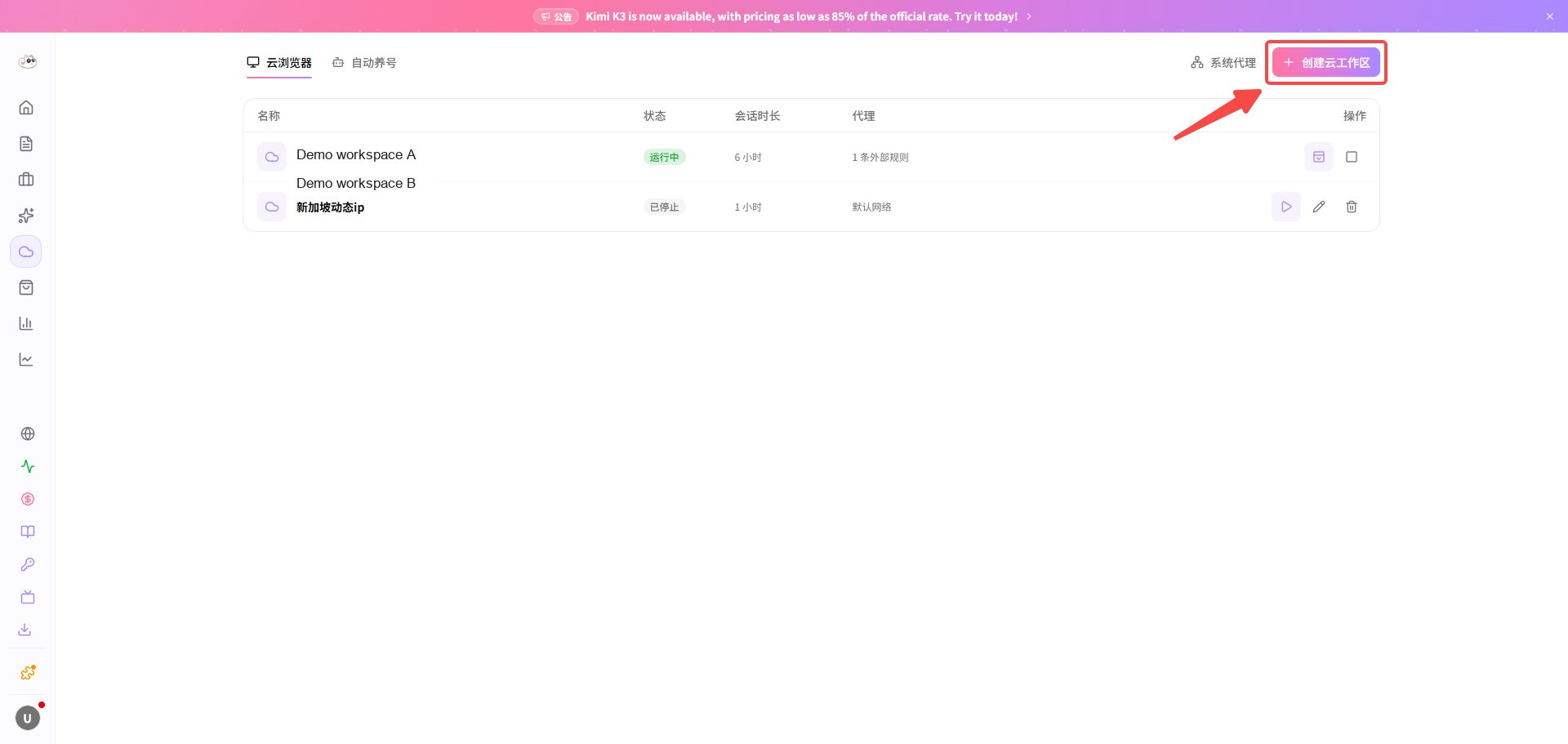
2. 选择使用时长
根据本次操作需要选择工作区的使用时长。页面提供 15、30、60、120、240 和 360 分钟等选项;如果暂时无法确定,可以选择页面推荐的 60 分钟。3. 选择网络连接方式
根据你的网络条件选择一种连接方式:
如果需要授权或长期运营 Facebook 等风控严格的平台账号,建议选择符合账号使用地区的稳定代理。已经在 AiToEarn 购买地区代理时选择 系统代理;使用自己准备的代理服务器时选择 外部代理。
4. 填写外部代理
选择“外部代理”后,填写代理服务器地址、端口、用户名和密码,然后点击 创建云工作区。目前外部代理仅支持 HTTP 协议。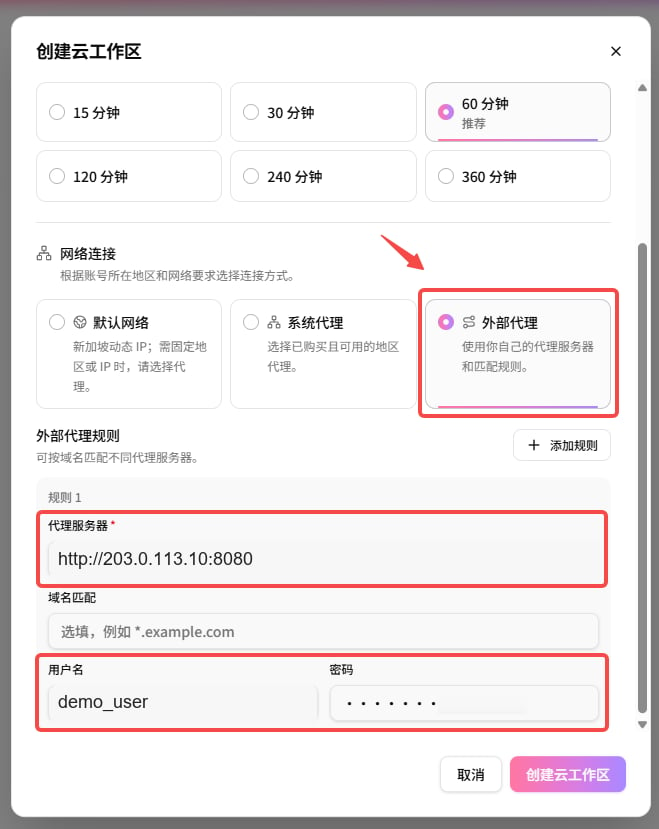
- 代理服务器地址和端口需要与代理服务商提供的信息一致;
- 如果代理不需要身份验证,用户名和密码是否可以留空,请以页面实际提示为准;
- 请勿在截图、聊天记录或公开文档中展示真实的代理密码;
- 创建失败时,先检查地址、端口、用户名和密码是否填写正确。
授权海外账号
5. 启动云工作区
在“云浏览器”列表中找到刚创建的工作区,点击操作栏中的 启动 按钮。工作区状态变为“运行中”后,会进入独立的云浏览器环境。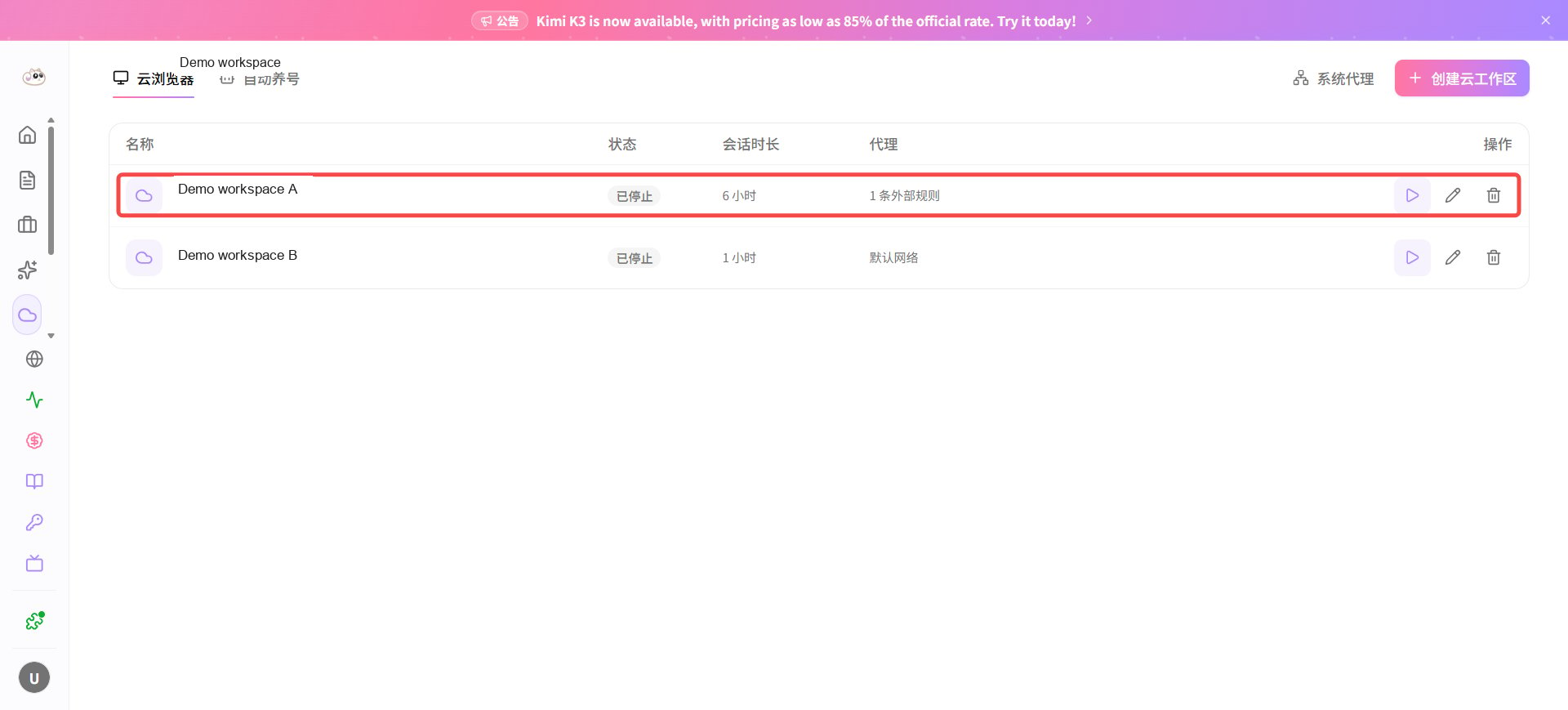
6. 登录并授权社交平台账号
在云工作区中打开需要使用的平台,例如 Facebook、TikTok 或 YouTube,然后完成账号登录、授权和必要的安全验证。以下以授权 Facebook 公共主页为例。 首次登录时,请注意:- 提前确认邮箱、手机号和验证码可以正常接收;
- 如果平台要求验证身份,尽量在当前工作区内完成;
- 登录成功后,后续始终从该账号对应的工作区打开。
6.1 在云工作区中登录 Facebook
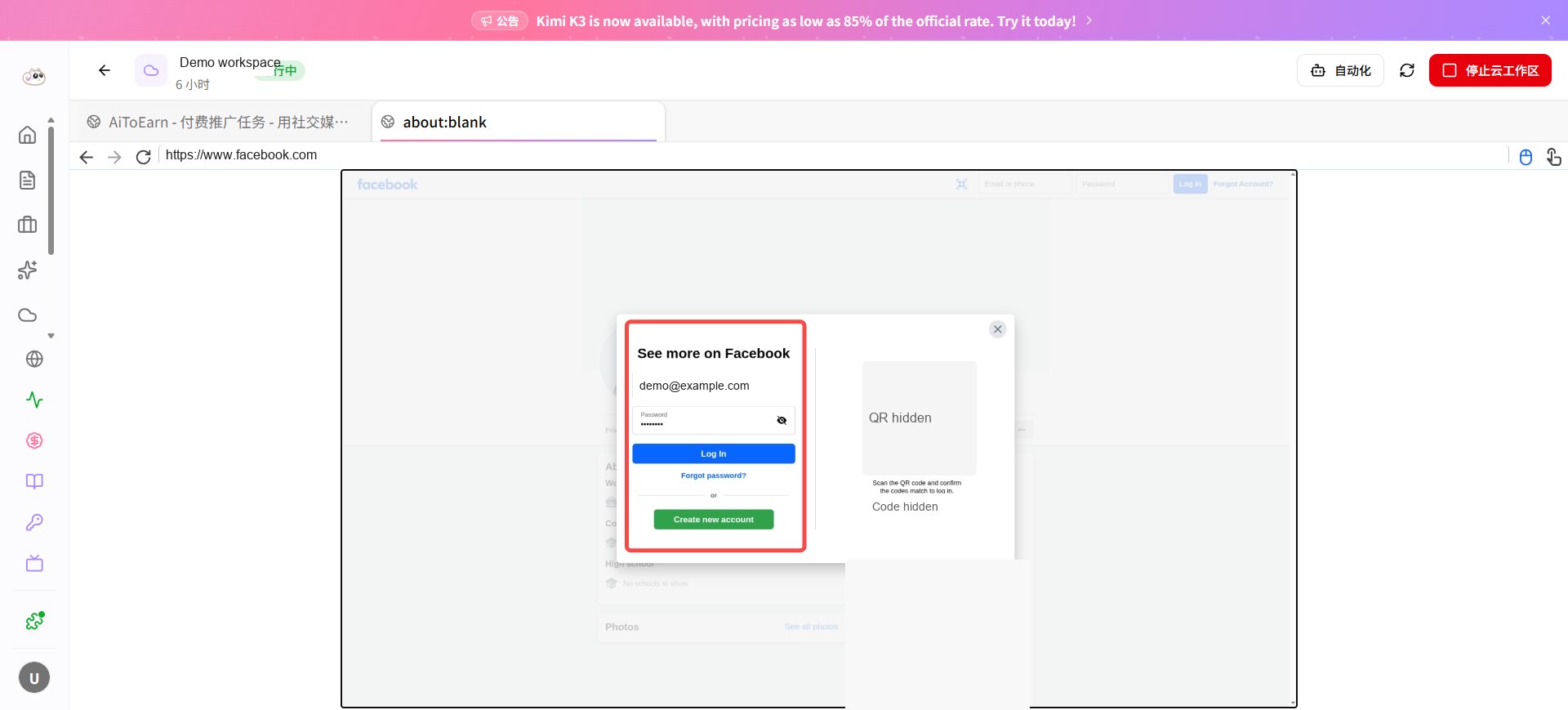
在云工作区顶部地址栏输入https://www.facebook.com,然后完成 Facebook 账号登录。不要在本机浏览器中完成本次登录。
登录成功后,页面不再显示登录窗口,并能正常打开 Facebook 页面。
6.2 在 AiToEarn 中添加频道
返回云工作区中的 AiToEarn 标签页,打开 我的频道,然后在频道管理窗口中点击 添加频道。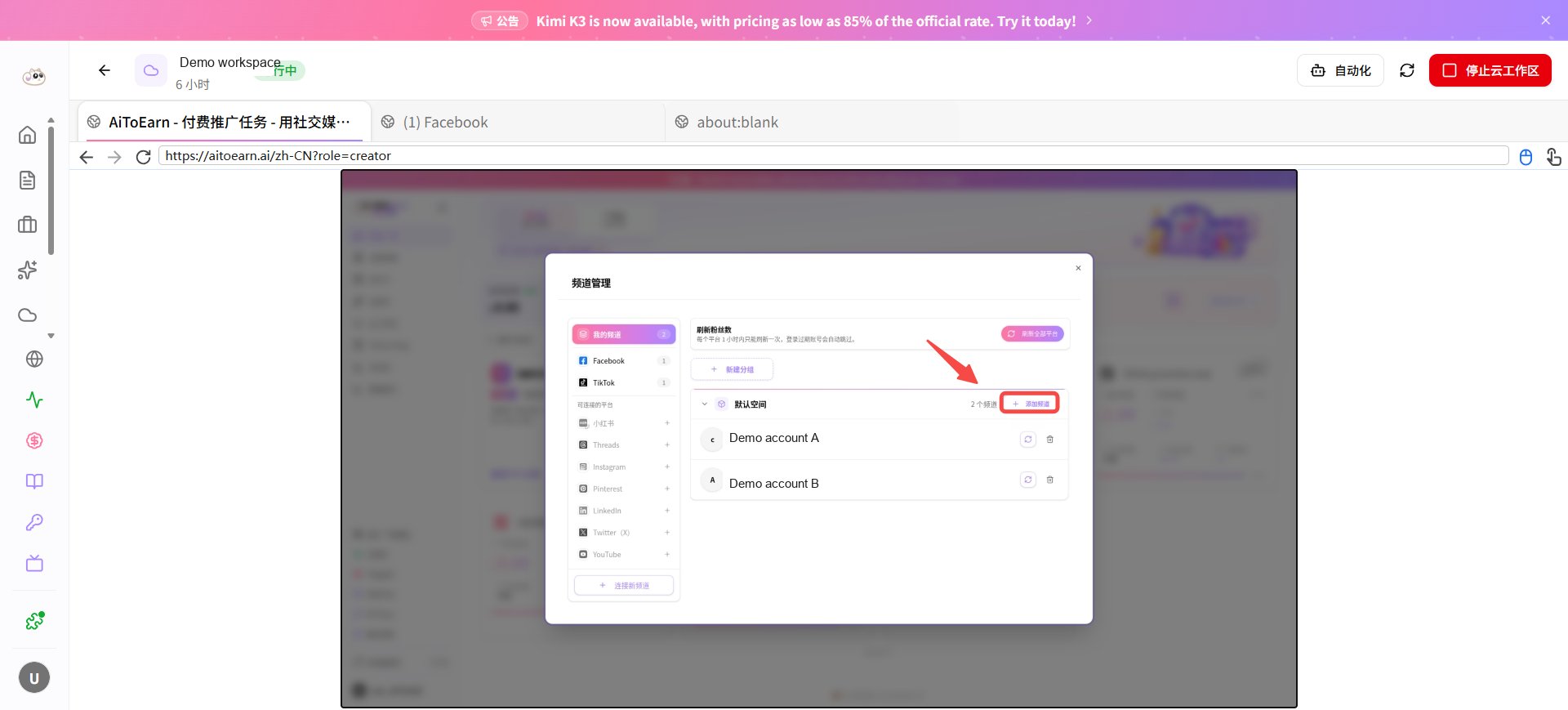
6.3 选择并授权 Facebook
选择 Facebook,按照页面提示确认授权,并选择需要绑定的 Facebook 公共主页。如果没有看到目标公共主页,请先确认当前登录的 Facebook 账号拥有该主页的管理权限。6.4 确认授权成功
授权完成后返回频道管理页面。目标 Facebook 公共主页出现在频道列表中,并且状态显示为“在线”,即表示授权成功。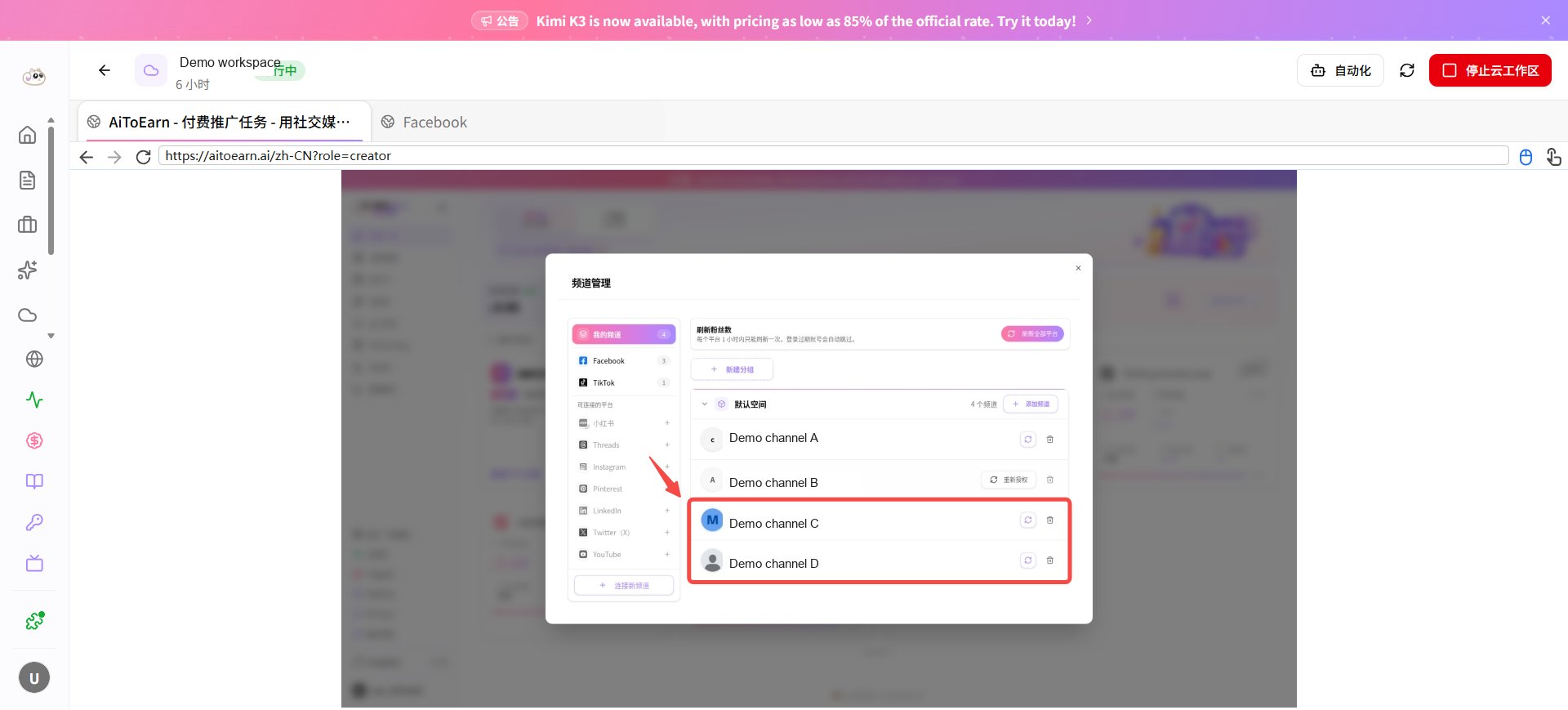
Facebook 养号
完成 Facebook 账号登录后,可以先进行低频、正常的浏览操作,让账号持续使用对应的工作区和网络环境。自动化任务是可选功能;如果只需要人工操作,可以跳过自动化步骤。7. 选择自动化脚本
进入正在运行的云工作区后,点击右上角的 自动化。在自动化面板中选择需要的脚本,例如 Facebook 首页浏览,并按页面提示设置运行范围、内容筛选和高级策略。 确认设置无误后,点击 立即运行。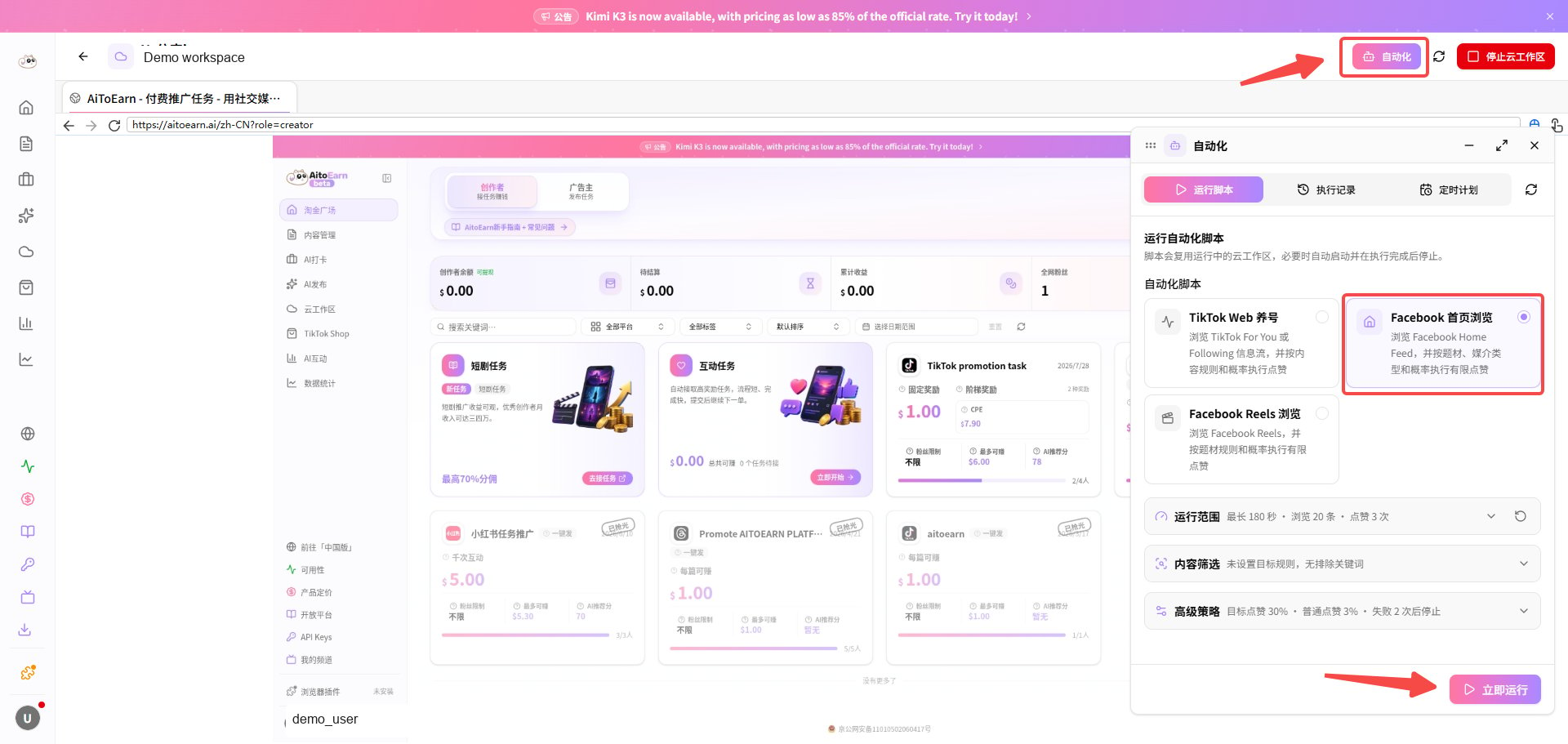
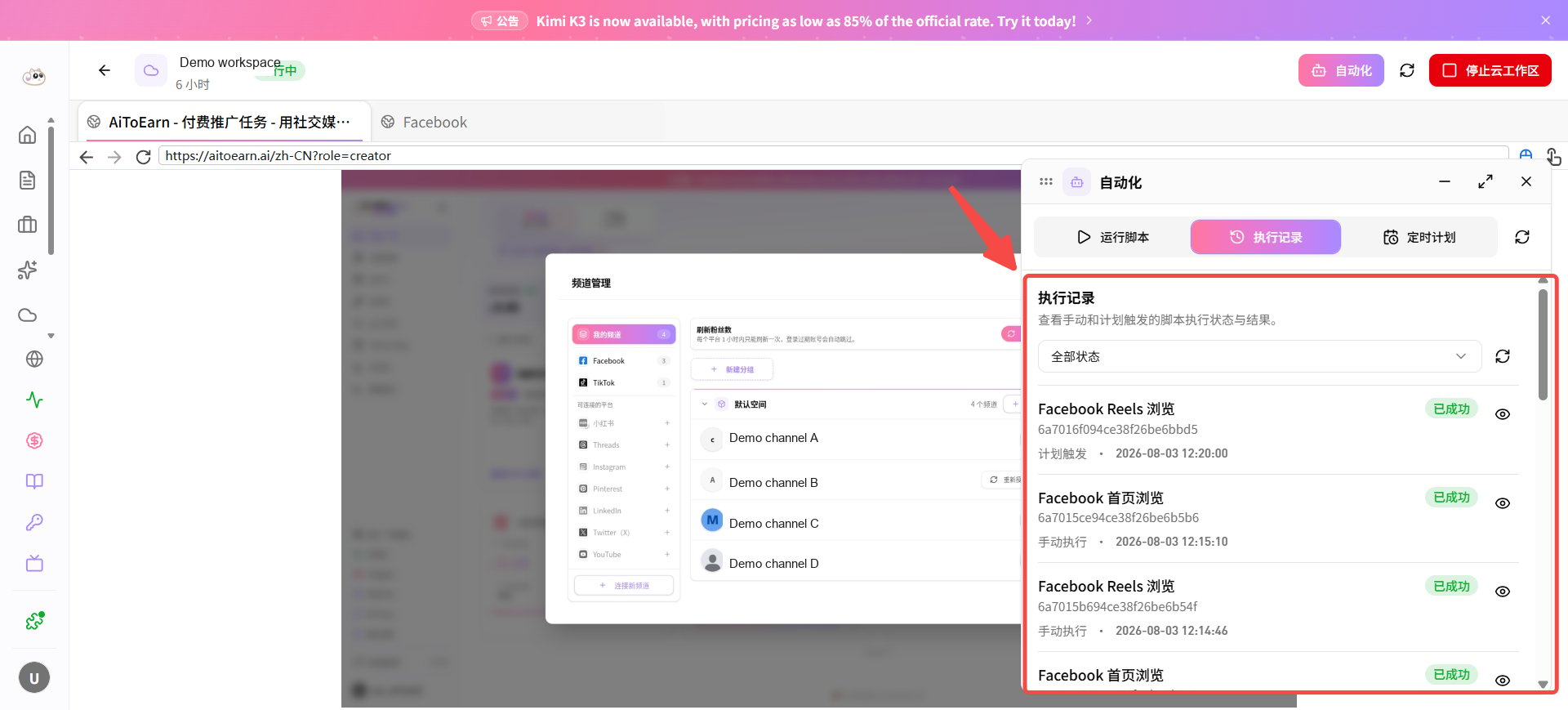
- 前期以正常浏览和完善账号资料为主,不要突然进行大量操作;
- 不要让该账号在不同工作区或代理之间频繁切换;
- 如果出现安全验证,优先在原工作区中完成;
- 具体运营要求请参阅 Facebook 账号运营指南。
指纹浏览器使用
云工作区会保存账号使用的浏览器环境。为了保持环境稳定,建议遵循以下原则:- 一个账号对应一个工作区,不同账号不共用同一环境;
- 同一账号始终从对应的工作区打开;
- 不要频繁修改代理、时区和语言;
- 多账号操作时,先按账号划分工作区,再分别登录;
- 使用完成后停止工作区,下次继续从原工作区启动。